Tutorial Plugin Contact Form 7
Wie im Beitrag „Plugins mit Malware“ beschrieben, ist das populäre Plugin Fast und Secure Form in die Hände eines unseriösen Betreibers gekommen und in einigen Versionen mit Malware verseucht. In diesem Tutorial geht es darum das Plugin duch Contact Forms 7 zu ersetzen.
Die Installation ist einfach Plugins / Installieren / Contact Form 7 suchen und installieren drücken.
Um das Plugin auch sicher zu betreiben kann man es sowohl mit einem Captcha oder mit Google reCAPTCHA betreiben. Hiermit wird die automatisierte Versendung von Spam über dieWebseite unterbunden.
Zur Nutzung von Goolge reCAPTCHA sind ein Website-Schlüssel und ein Geheimer Schlüssel nötig.
Die können bei google hier beantrag werden: google.com/recaptcha. Zur Anmeldung ist ein Google Accout notwendig. Das folgende Formulr muss ausgefüllt werden. Ich nutze immer das reCAPTCHA2.
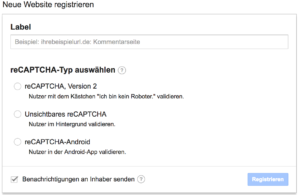
Als Ergebnis erhält man die beiden Schlüssel, welche im Menue unter Formulare / Integration eingetragen werden.
Nun geht es an die Gestaltung des Kontaktformulars. Standardmäßig ist ein Contact form 1 angelegt. Dies können wir bearbeiten.
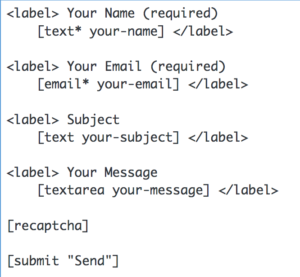
So kann dann das Ergebnis aussehen. Alle mit * markierten Felden sind Pflichtfelder. Das Tag [recaptcha] staht für die Einbindung von google reCAPTCHA. Als nächste sind im Tab E-Mail die Emailadresse , der Name und ähnliches zu konfigurieren. Weitergehend können auch die Texte, zB nach Versand der Kontaktforms, unter dem Tab Meldungen angepasst werden.
Jetzt muss das Kontaktformular nur noch eingebunden werden. Entweder legt ihr dafür eine neue Seite an oder nutzt eine bestehenden. In der Liste der Kontaktformulare (ich weiß dass wir aktuell nur eins haben) steht der Shortcode des Formulars zB:

Dies wird einfach an die gewünschte Stelle auf der Seite eingefügt.
Na dann viel Spass mit Contact Form 7.